2026.07.12 · v1.8.4
图片创作工作流
新功能指引
从尺寸控制、批量生成到提示词处理和多图管理,本指南按一次真实创作任务的顺序,带你完成配置、生成、筛选和下载。
3 种快捷、自定义、自动尺寸模式
1 / 2 / 4 / 8可选生成数量与独立子任务
2 个工具优化提示词与图生提示词
完整闭环预览、历史记录与打包下载
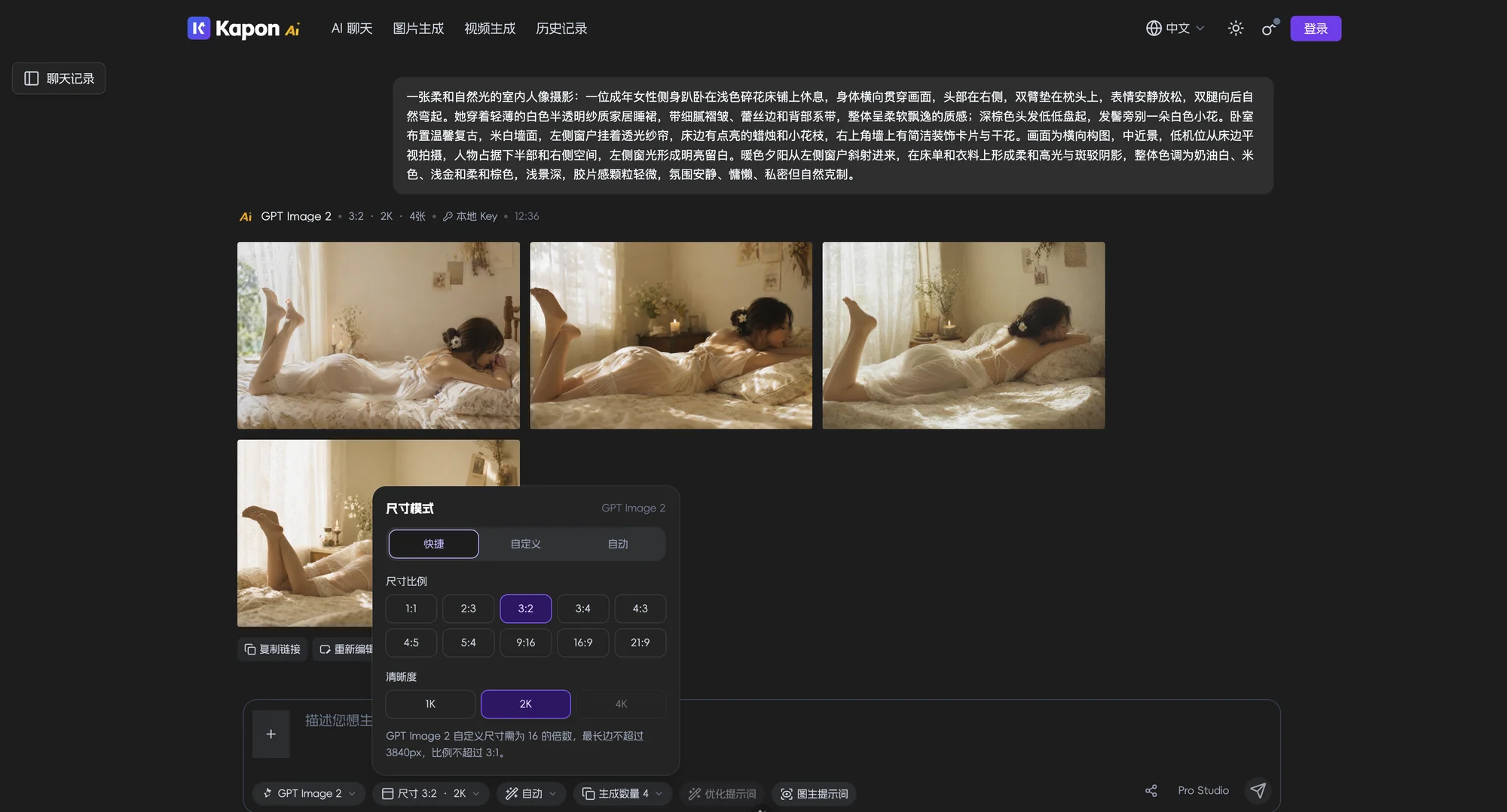 图片生成工作台
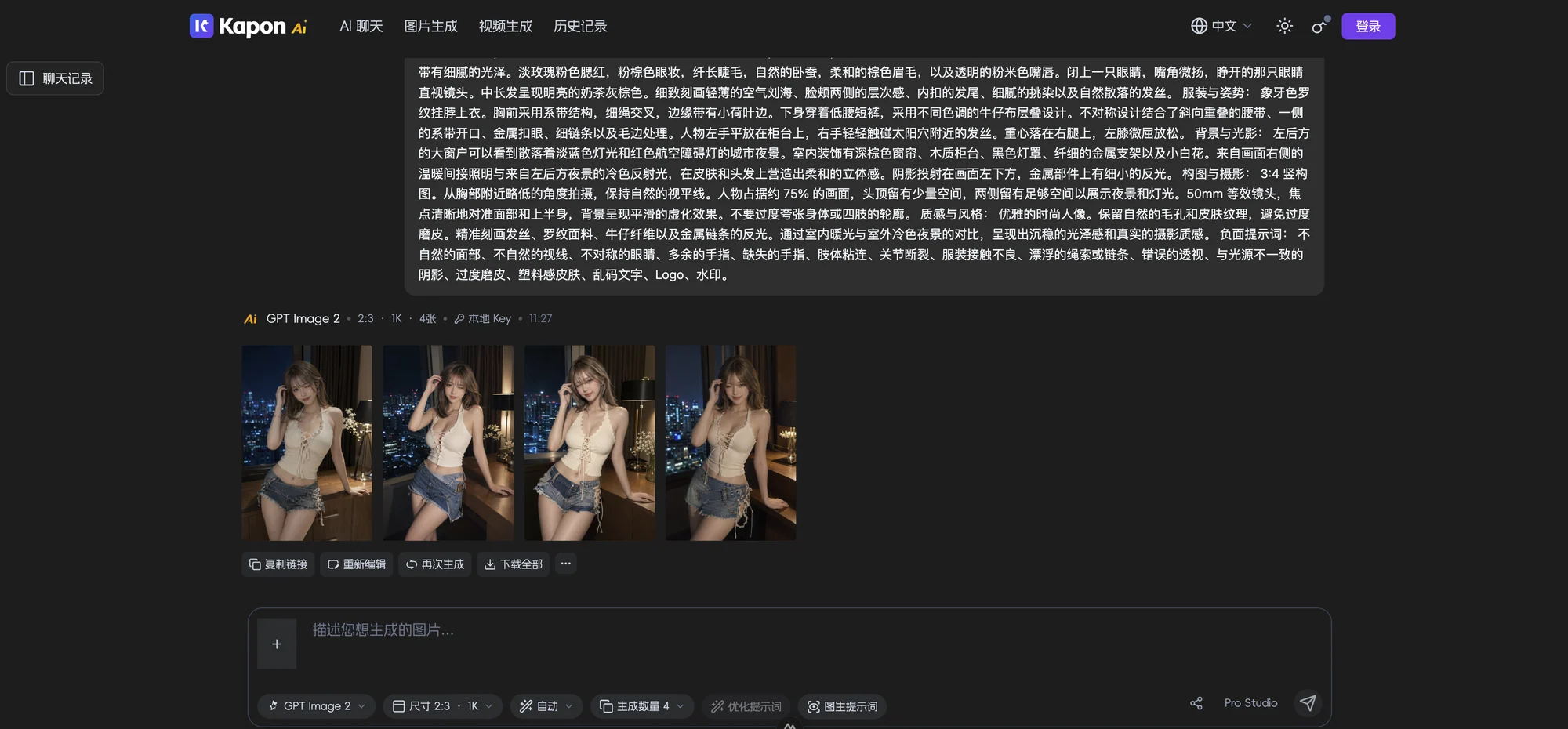 批量结果
批量结果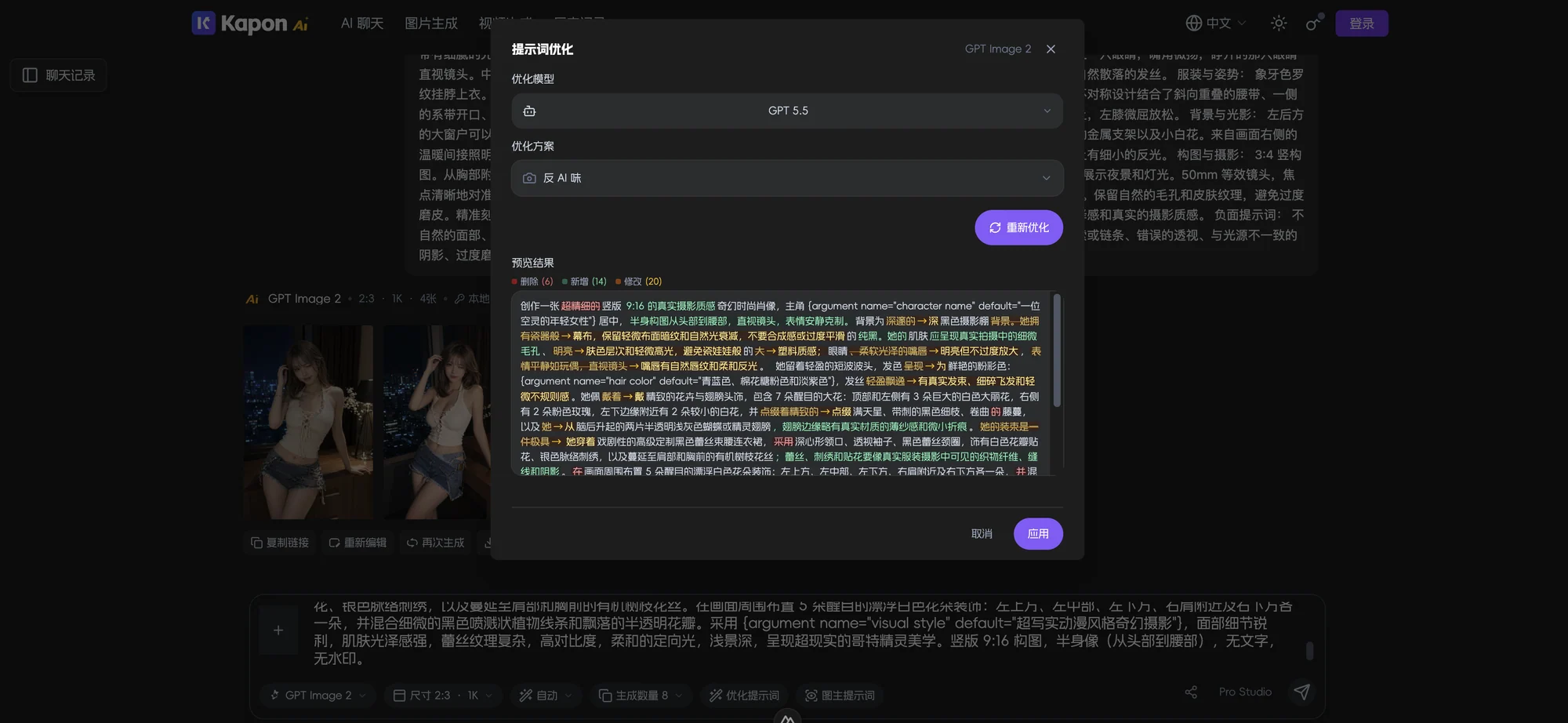 提示词优化
提示词优化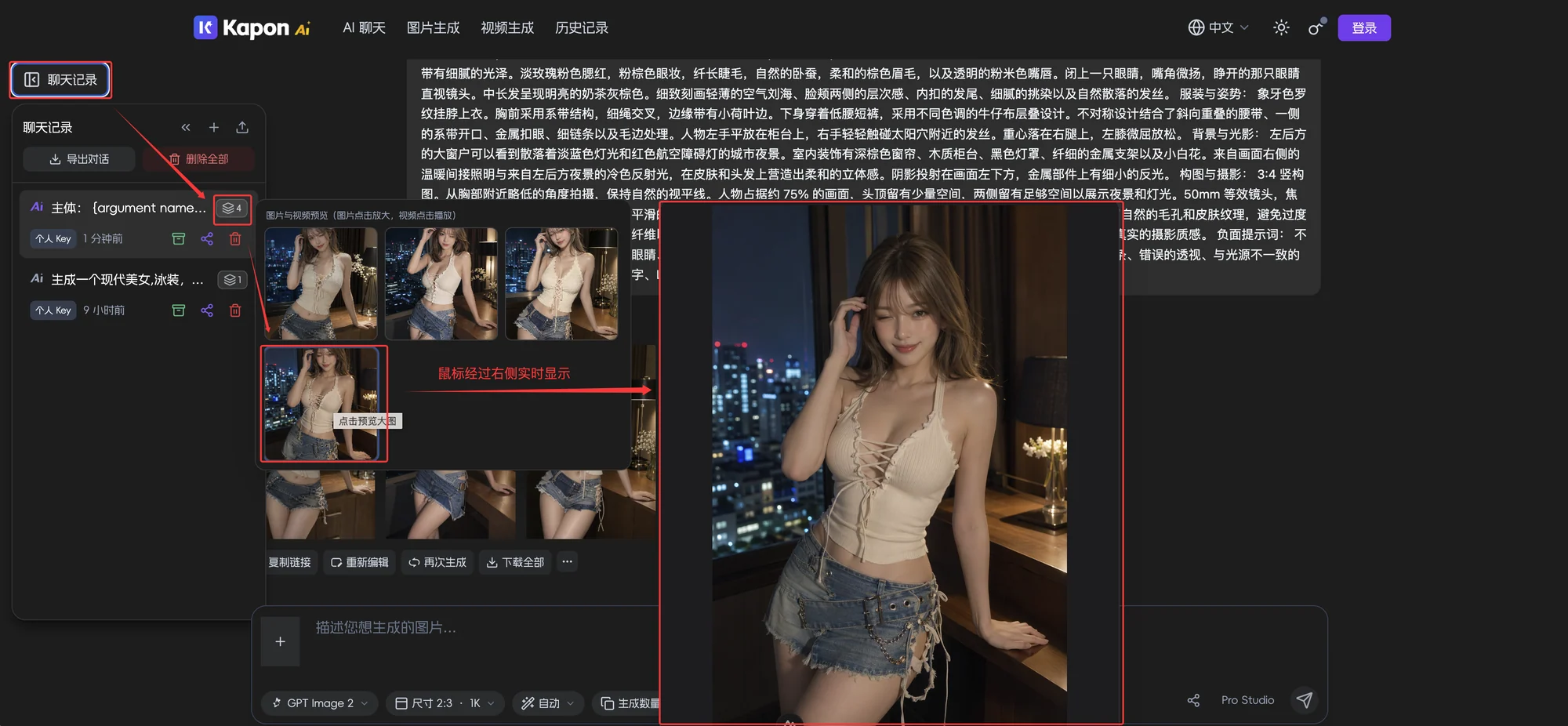 历史预览
历史预览01
本次变更整体与核心亮点
这不是几个独立按钮的叠加,而是一次图片创作链路的完整整理。
创意输入 → 提示词处理 → 尺寸与数量配置 → 独立子任务生成 → 多图筛选 → 历史找回 → 打包下载
尺寸控制更完整快捷、自定义、自动三种模式,覆盖日常出图、固定规格和开放探索。
批量生成更可靠支持 1 / 2 / 4 / 8 张,每张都是独立子任务,可单独查看、取消和重试。
提示词处理更专业五种优化方案解决不同问题,图生提示词将参考画面转换为可复用描述。
多图管理更高效任务进度、全屏切换、会话悬浮预览和 ZIP 打包下载形成完整闭环。
专业入口更集中独立图片生成页同时呈现配置、实时任务、生成结果和历史记录。
02
配置生成任务
尺寸入口与生成数量位于首页输入框底部。先确定交付规格,再决定一次需要多少候选图。
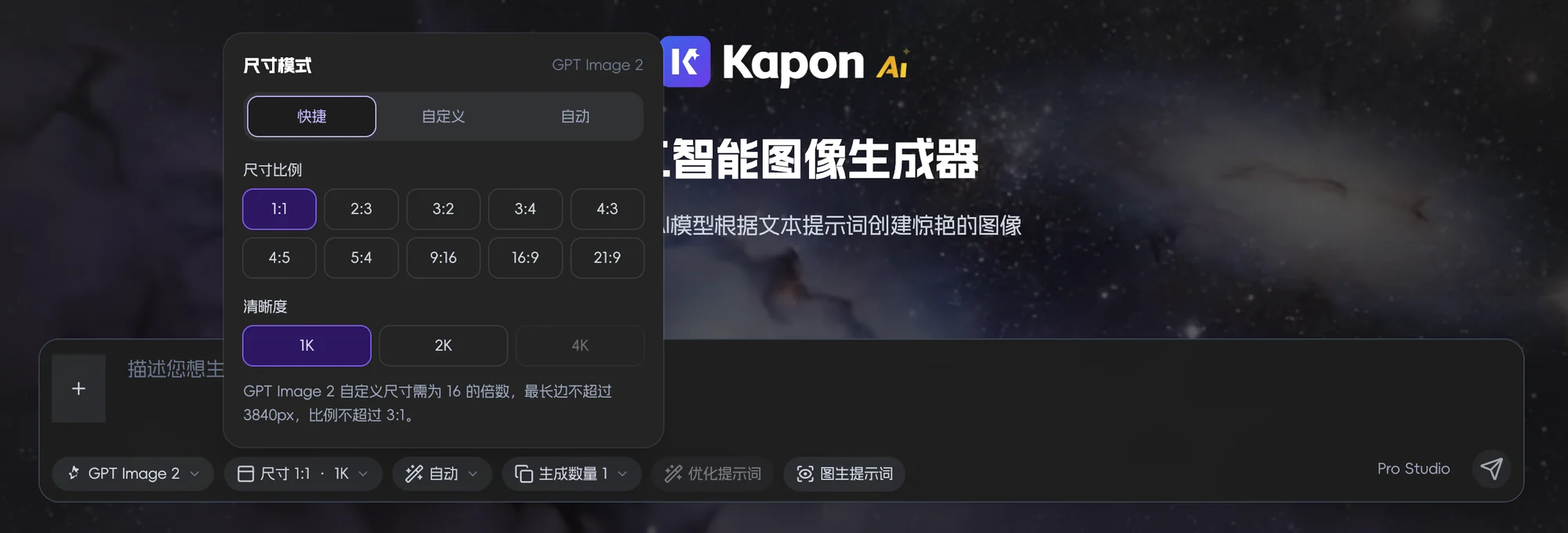
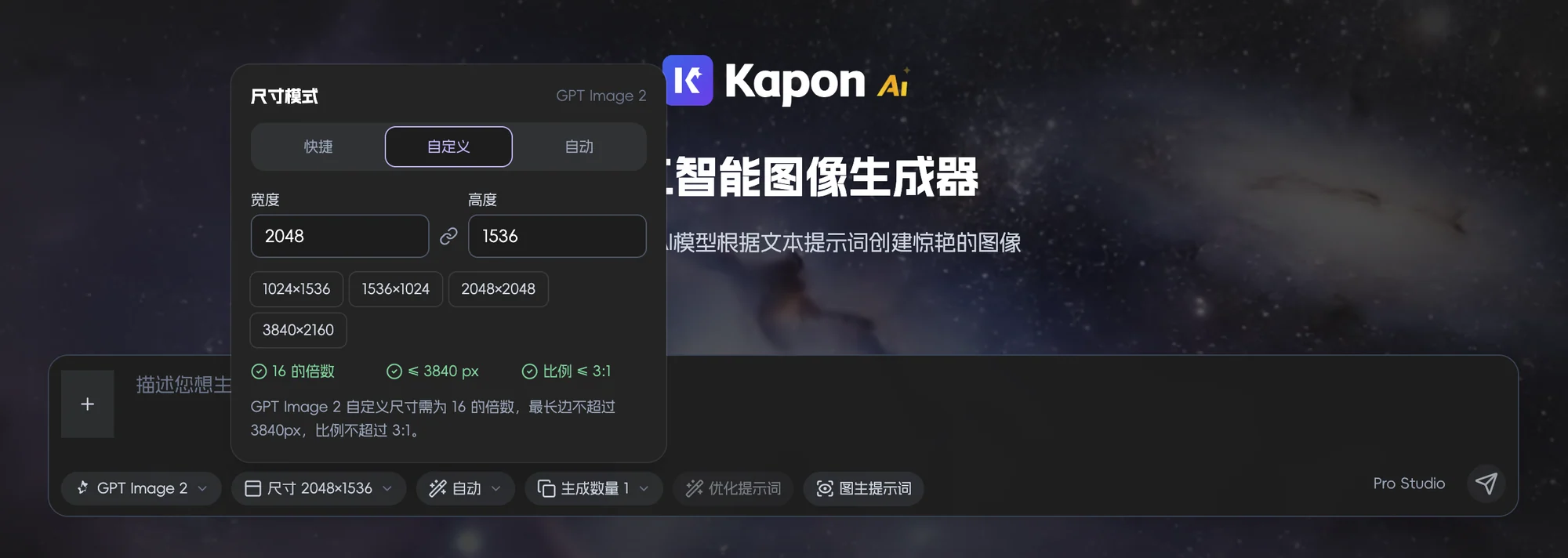
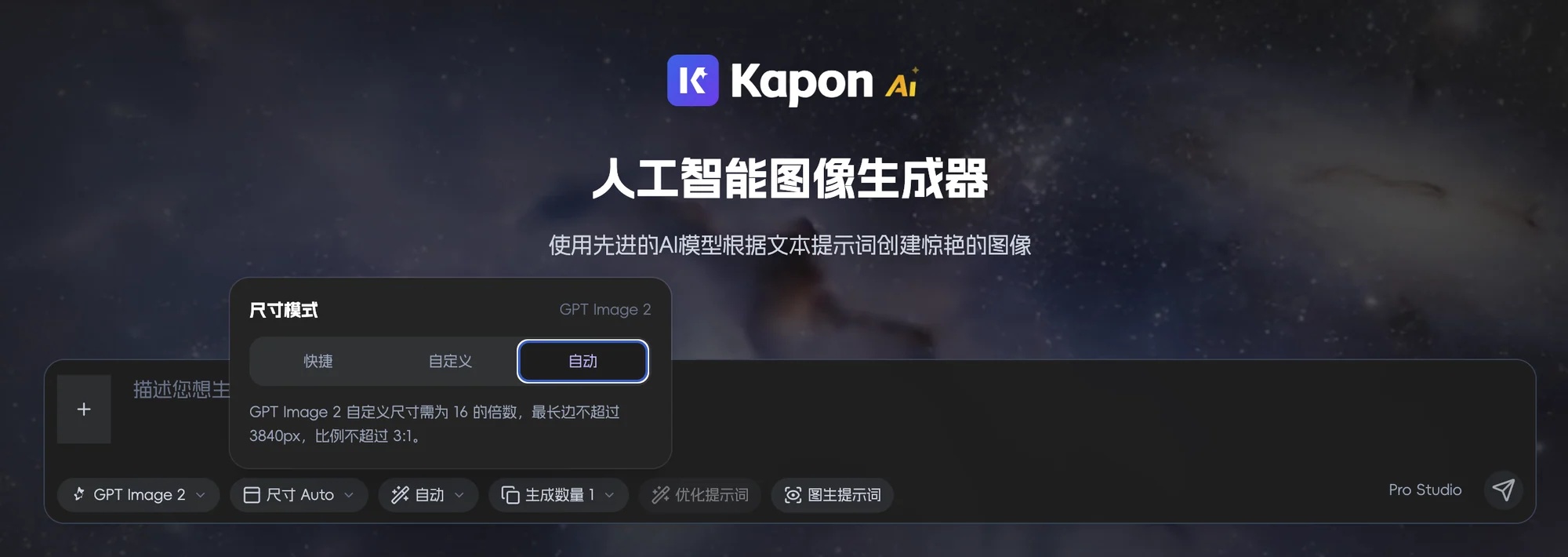
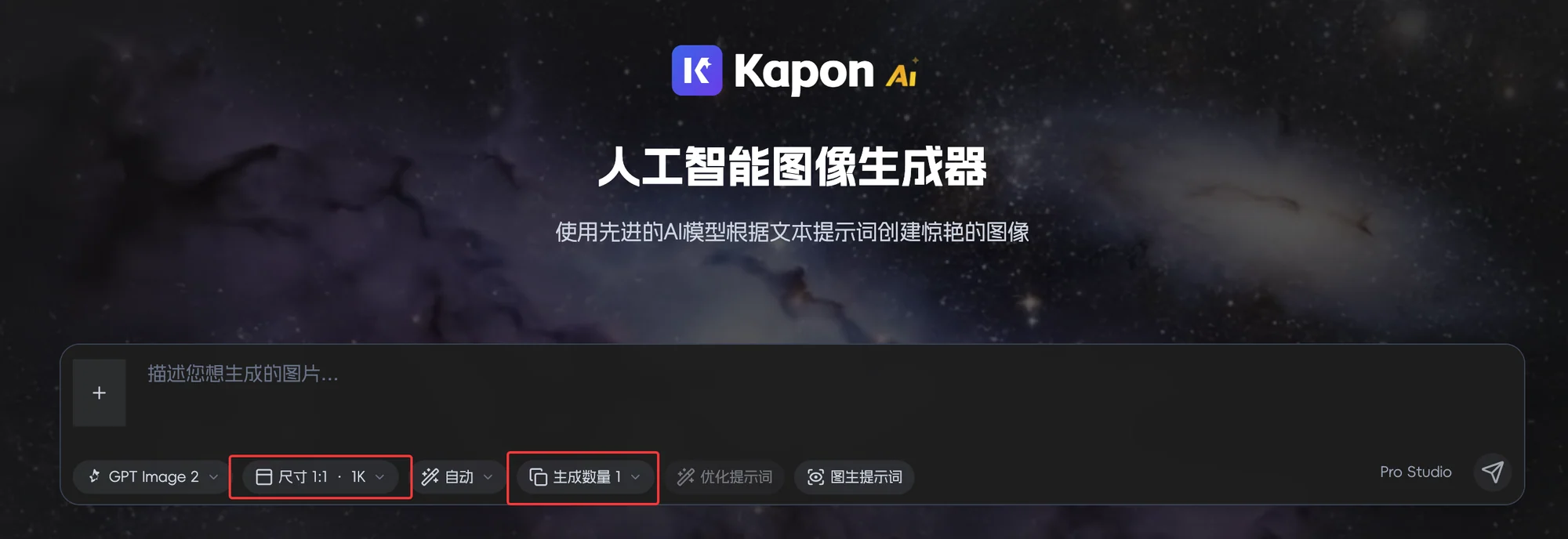
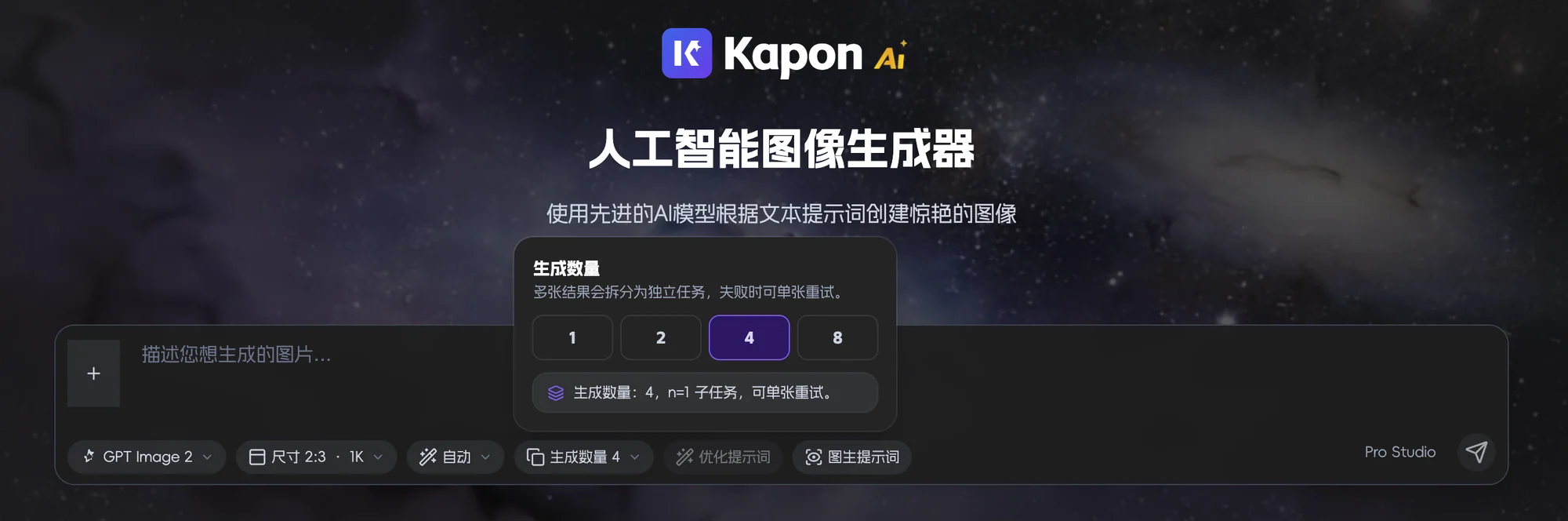
最终稿建议 1–2 张;探索不同方向建议 4 张;需要大量候选时再使用 8 张。
03
查看批量生成结果
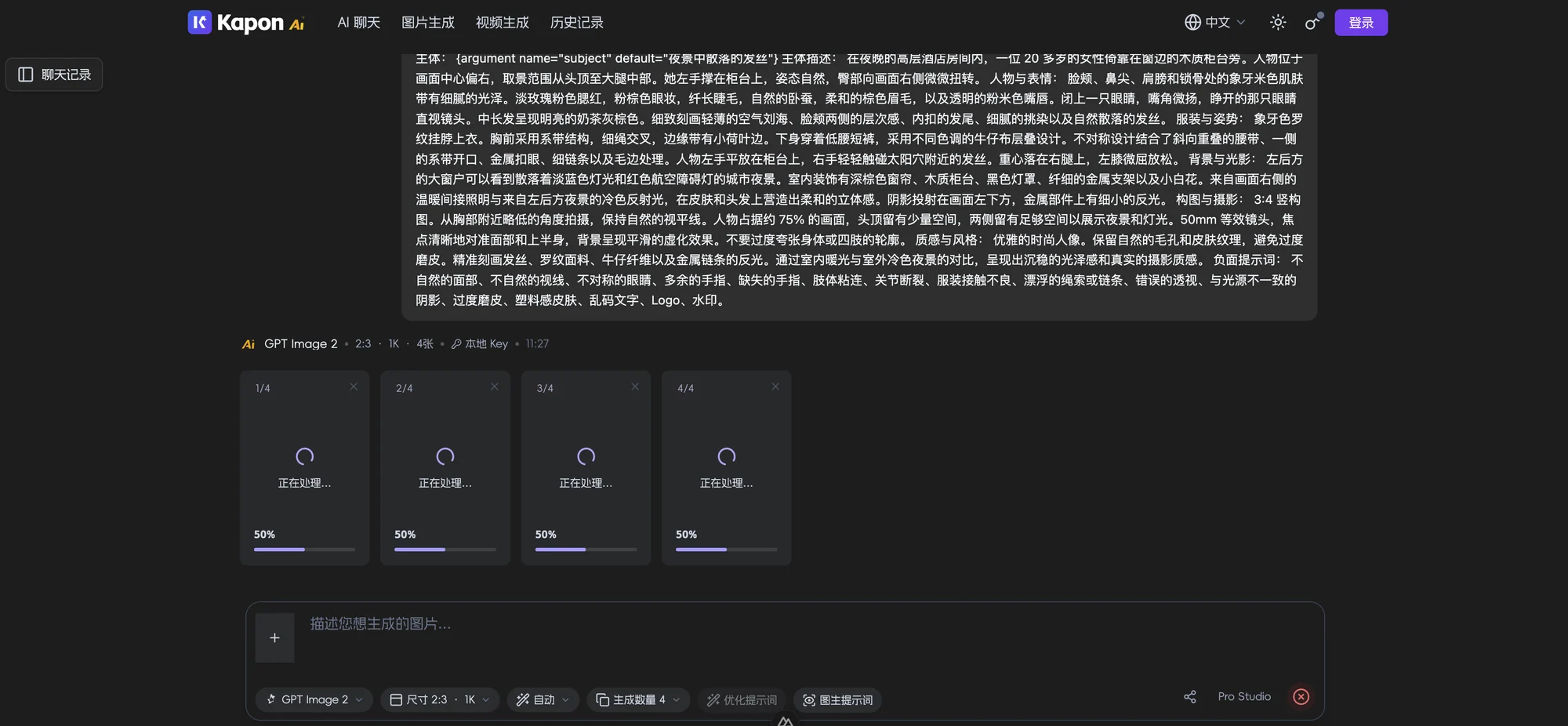
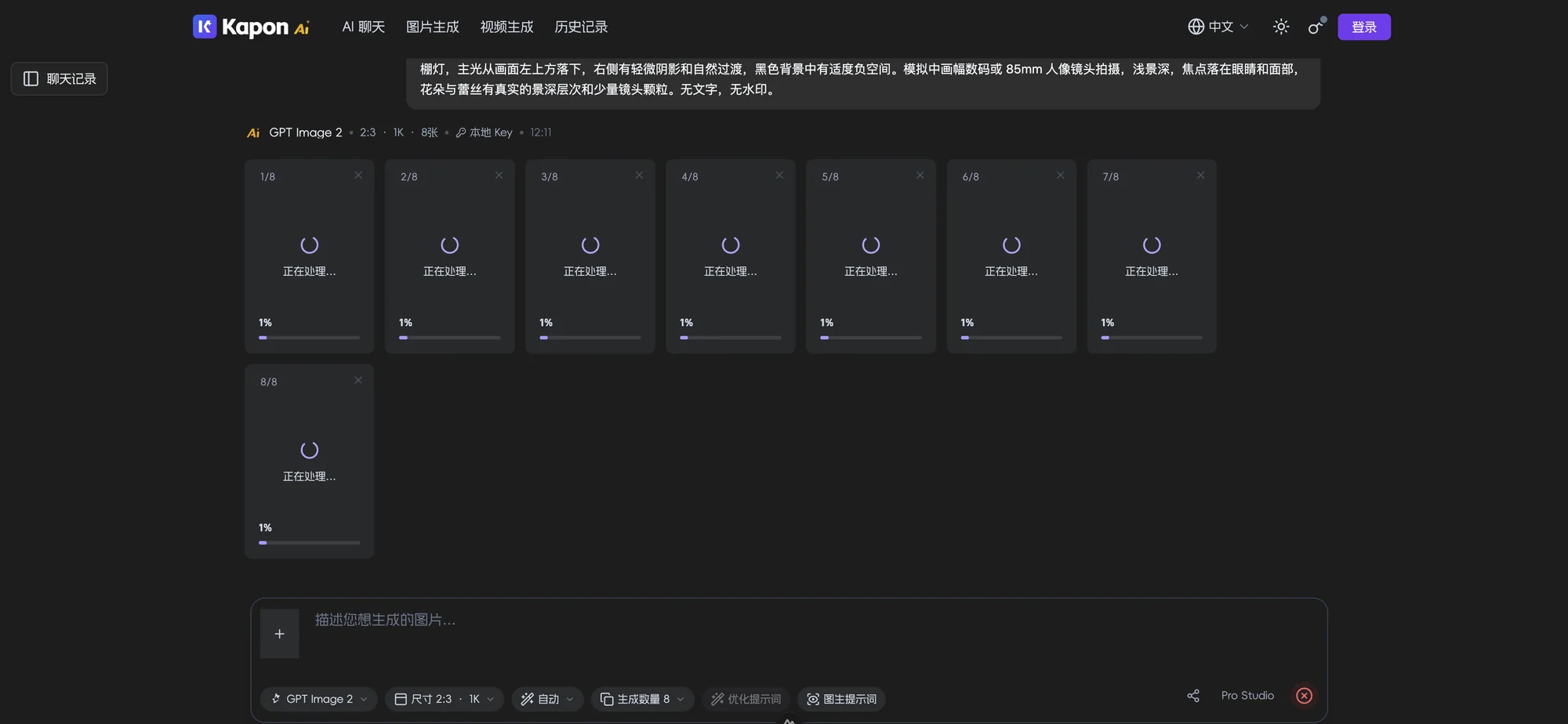
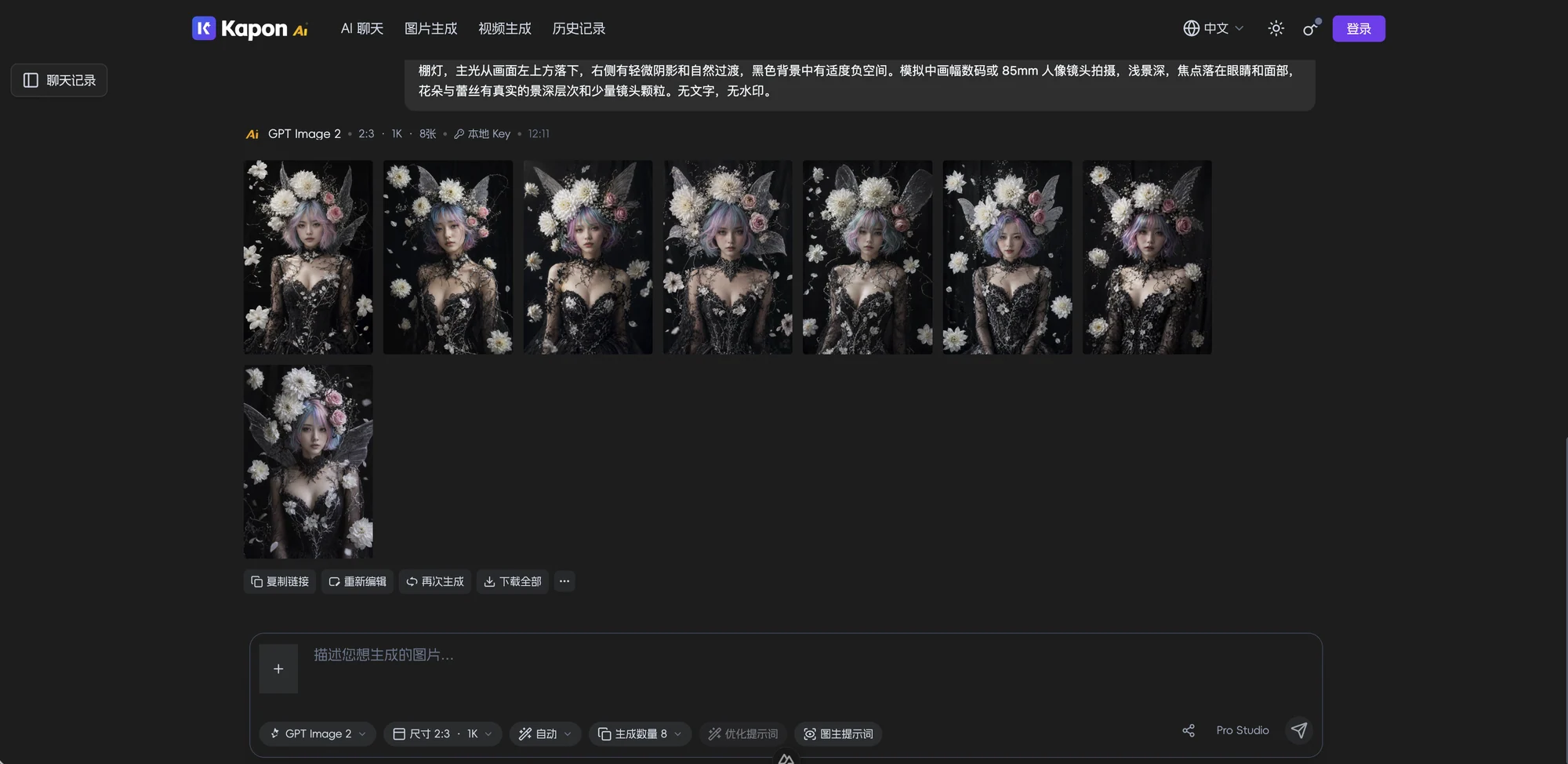
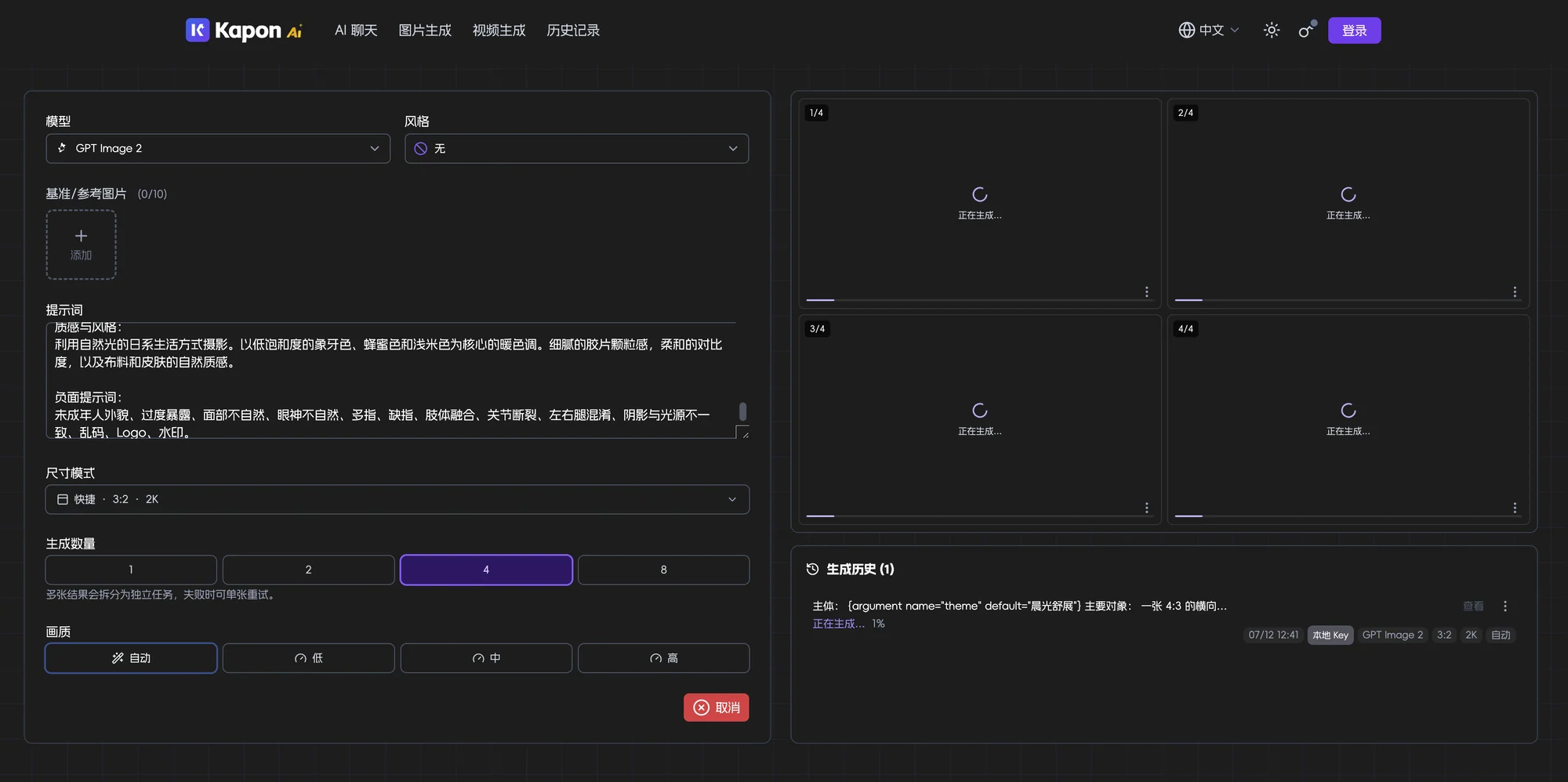
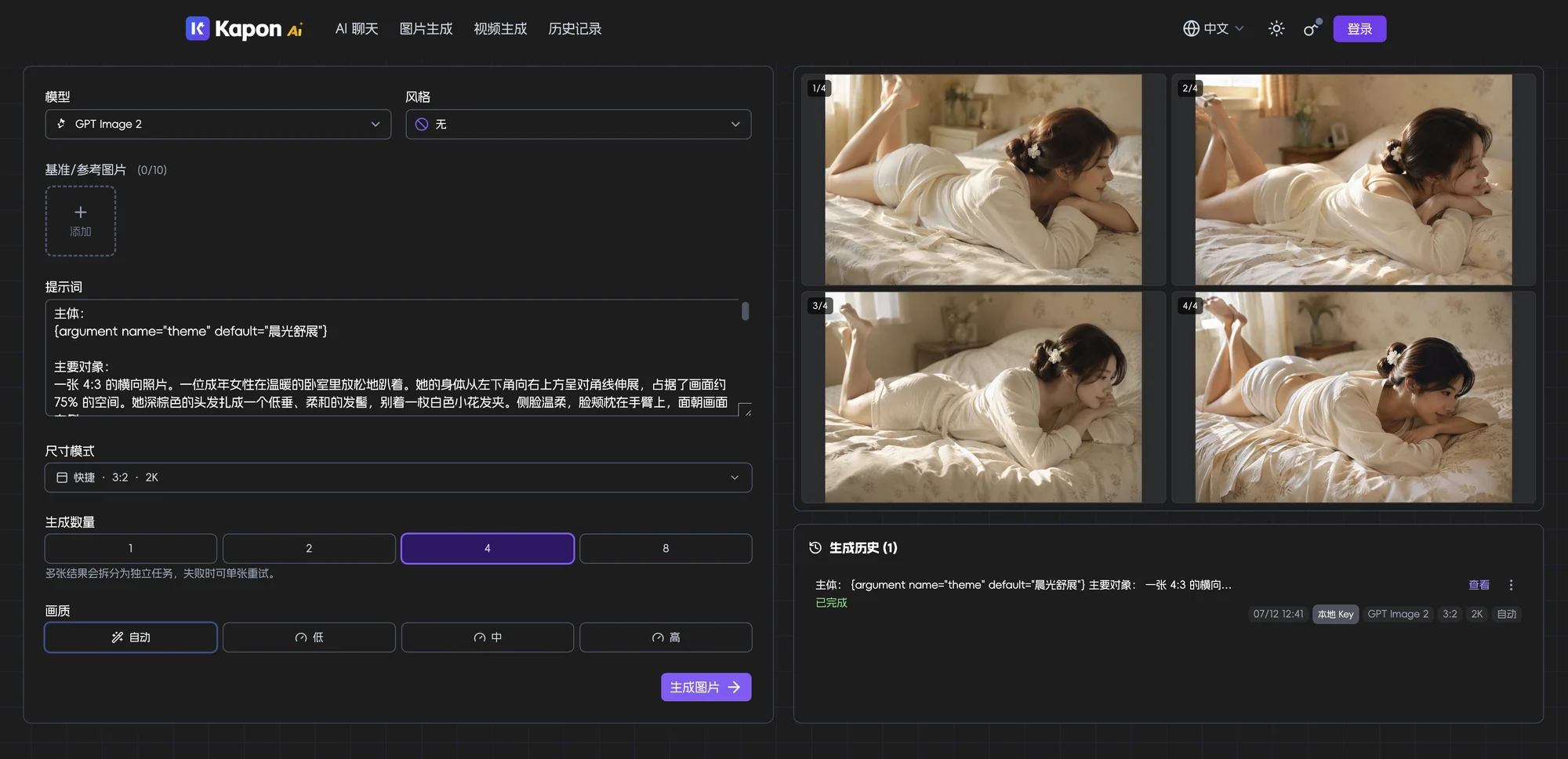
多图任务会拆成独立槽位。每张图片都有自己的编号、进度和状态,不会因为其中一张失败而丢失整组结果。
04
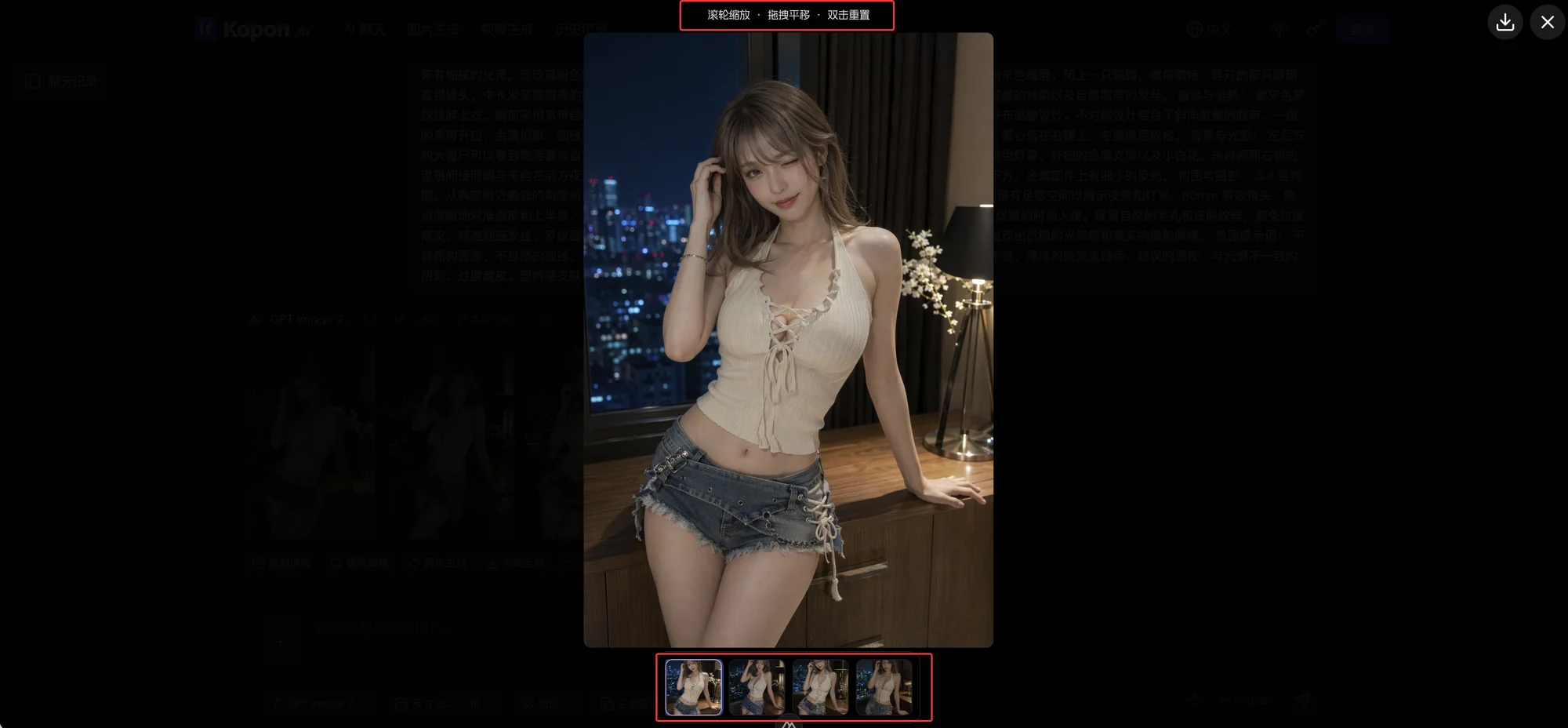
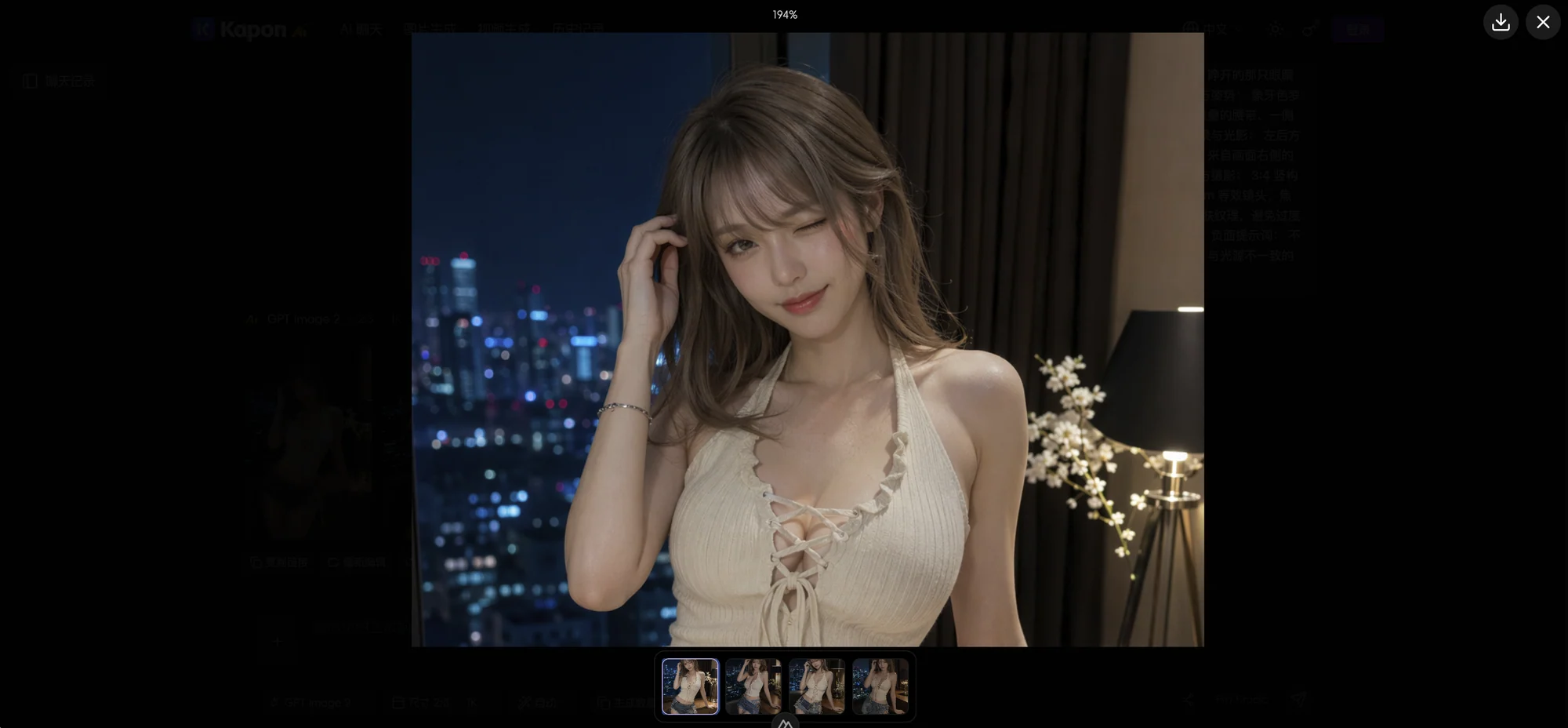
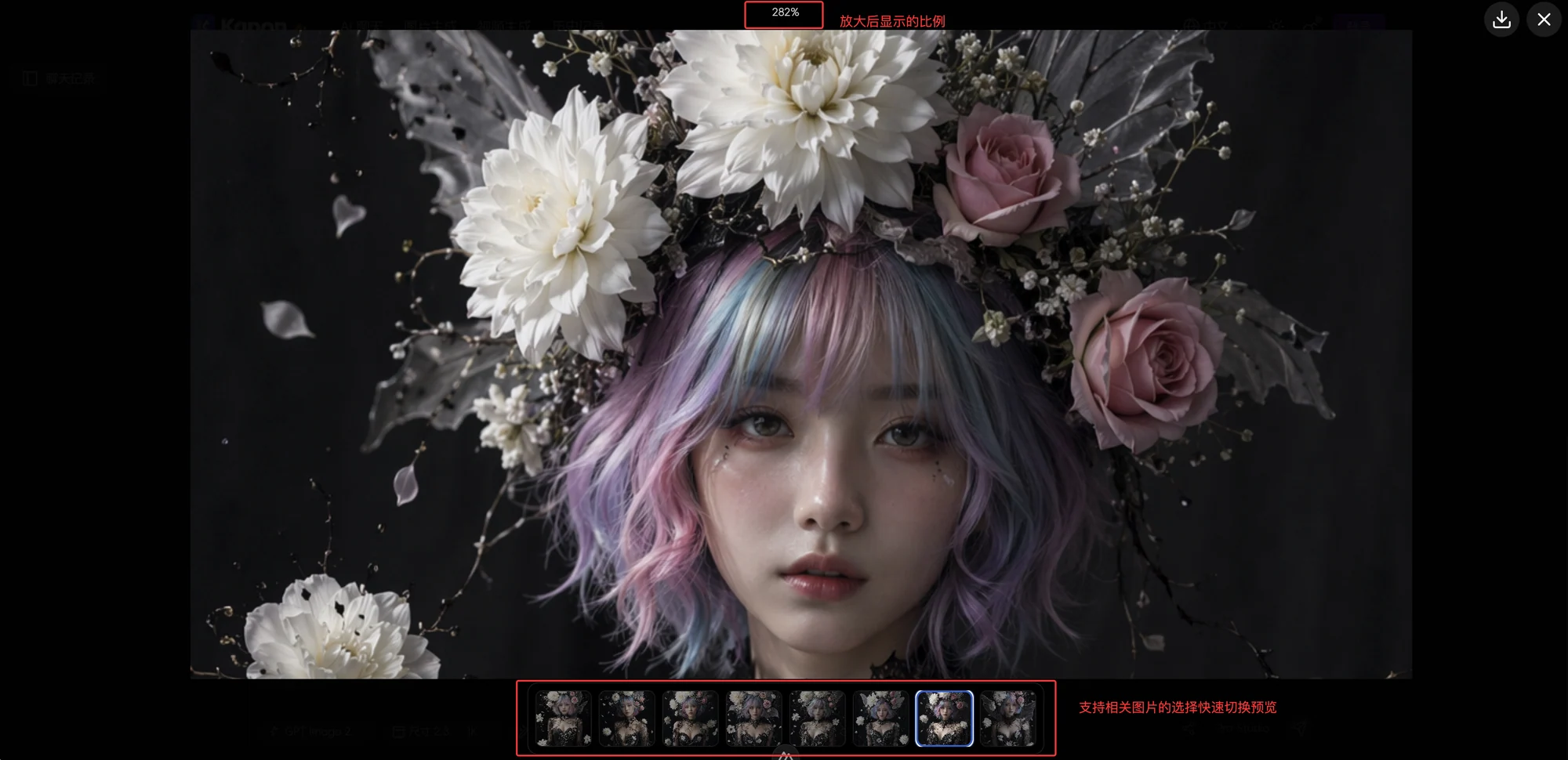
预览与历史记录
全屏预览负责细节检查,历史记录负责快速找回同一会话的全部图片。
05
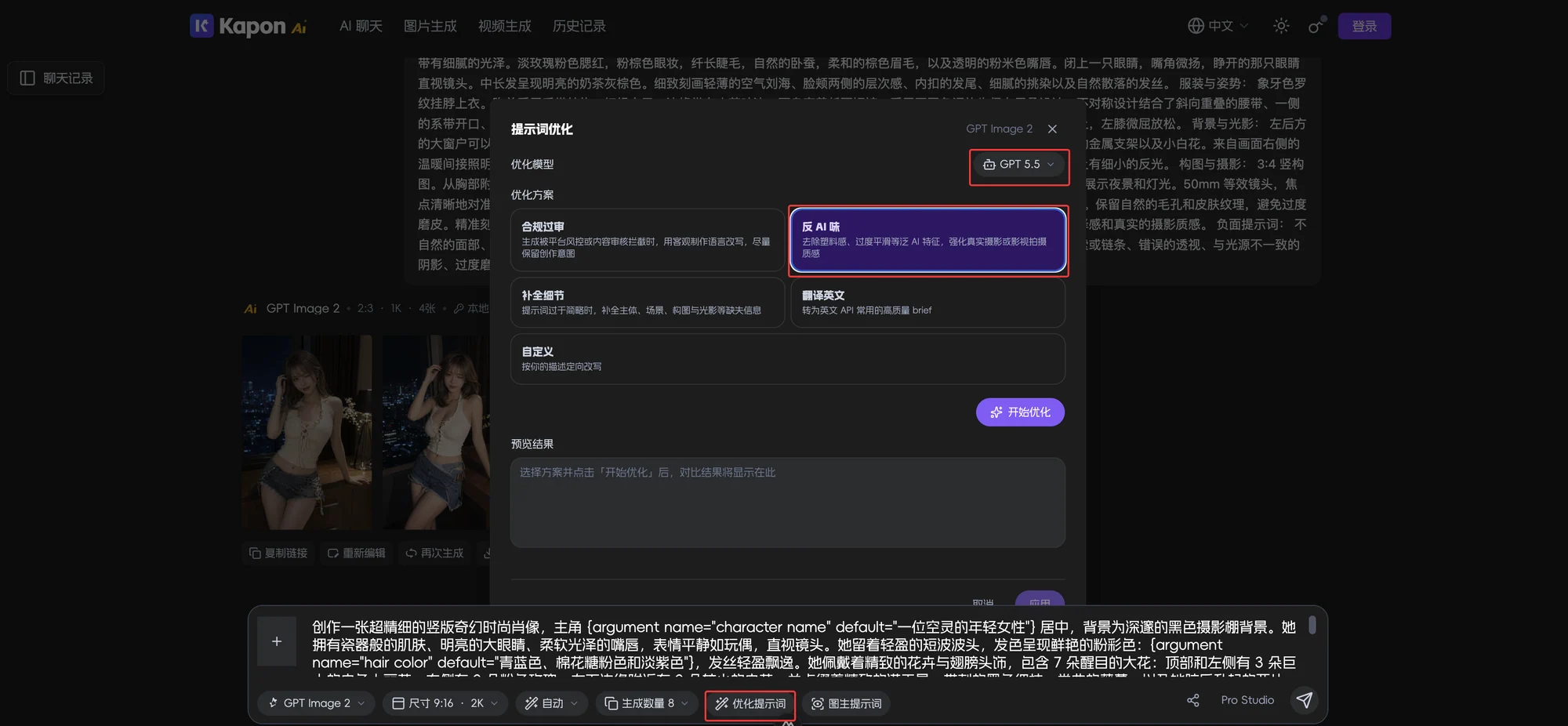
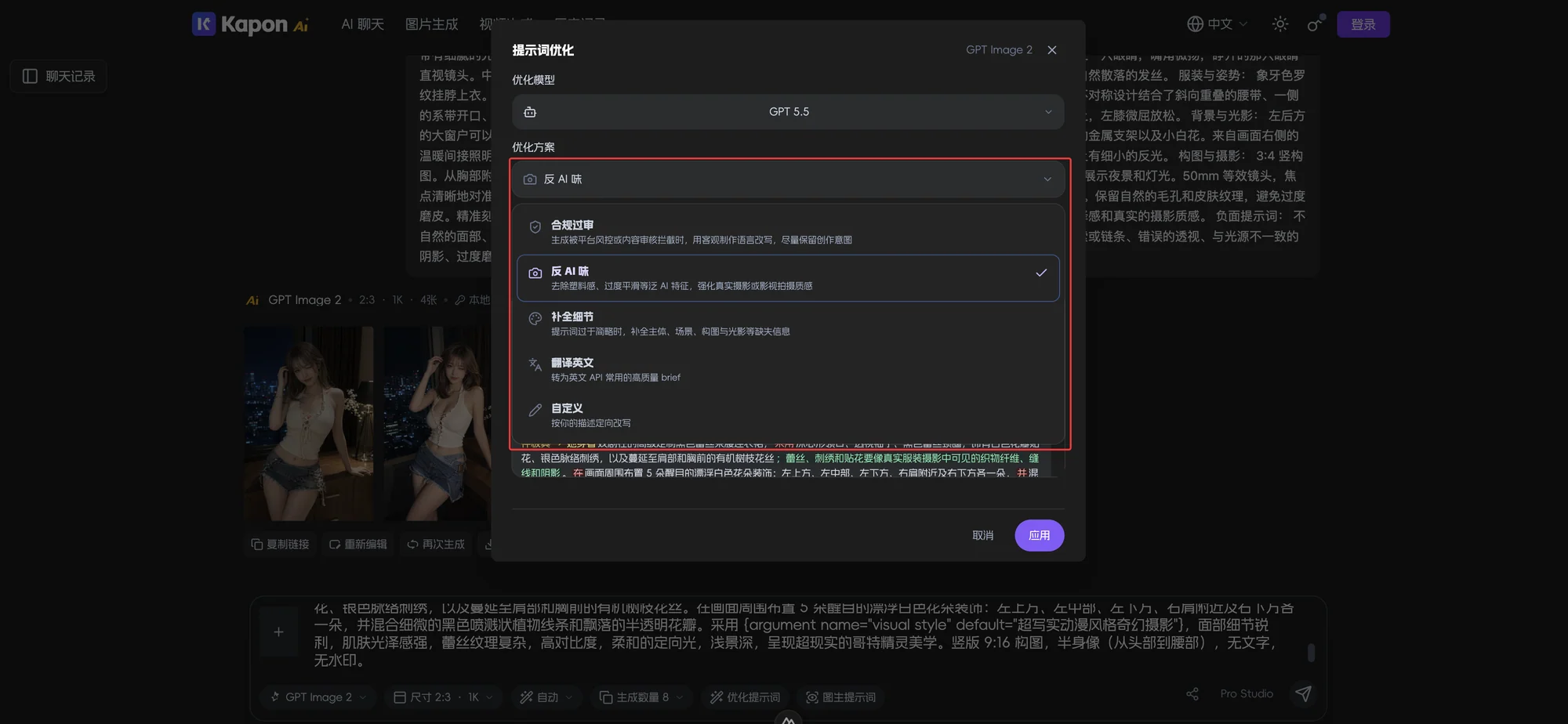
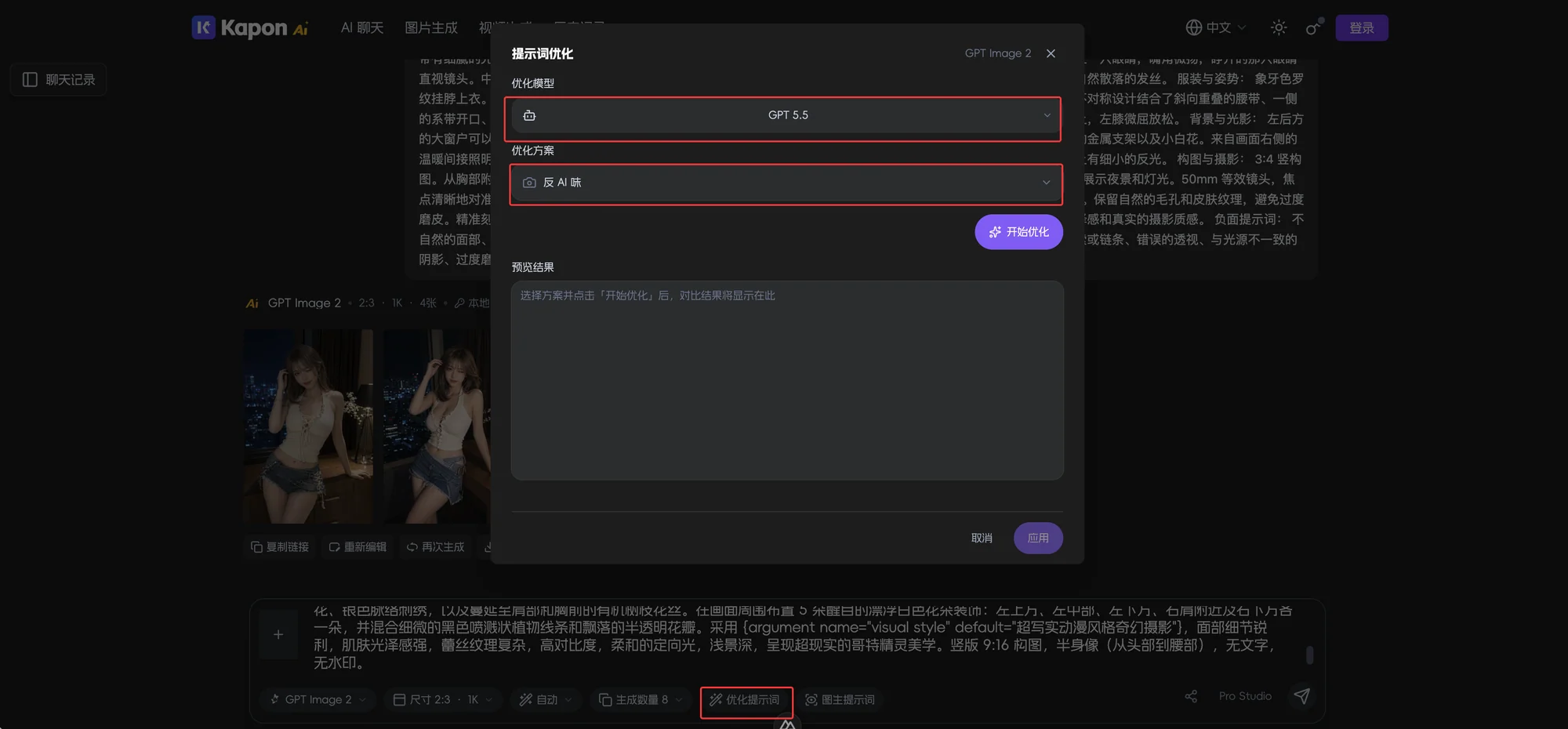
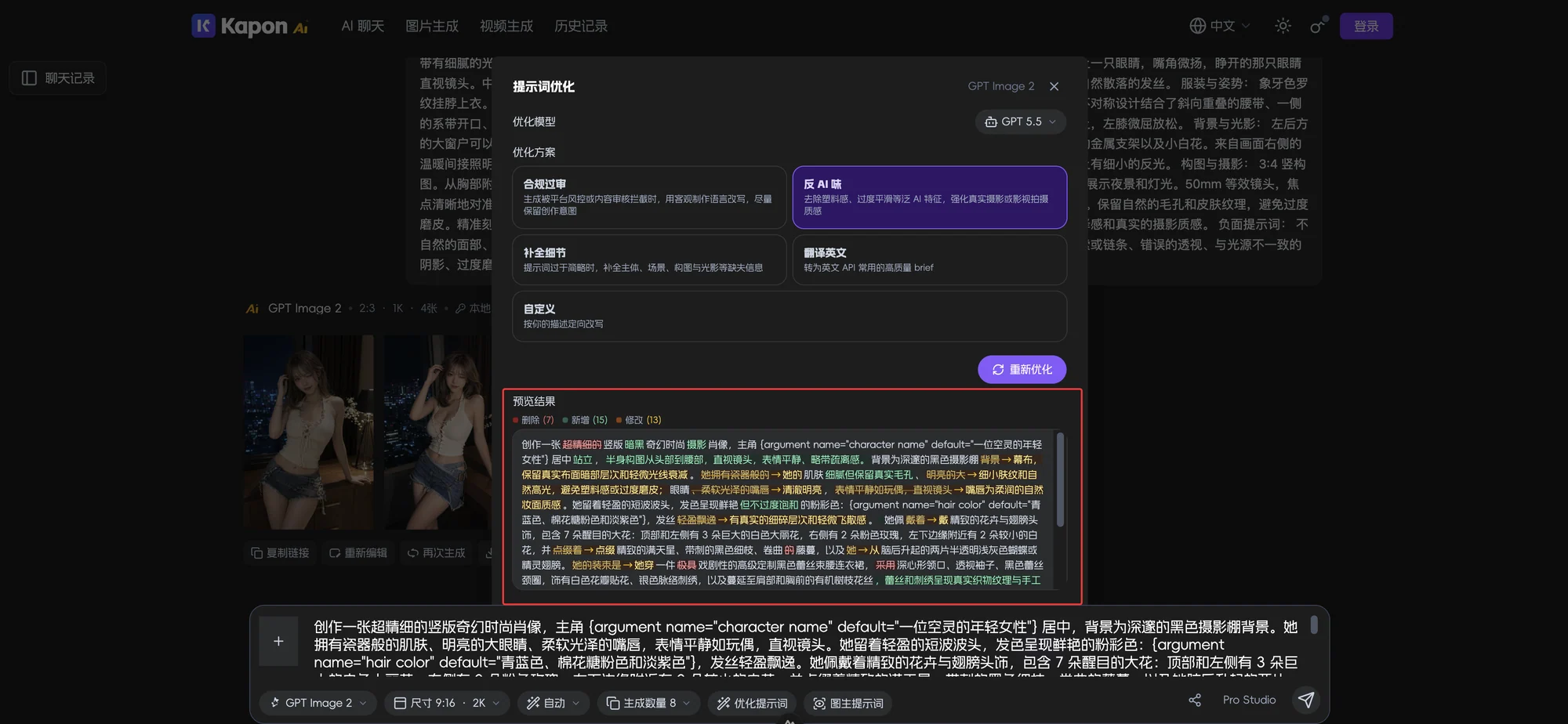
优化提示词
根据当前问题选择方案,而不是机械扩写:过审、去除 AI 痕迹、补全信息、翻译英文或按自定义要求改写。
06
真实案例:从评审未通过到生成成功
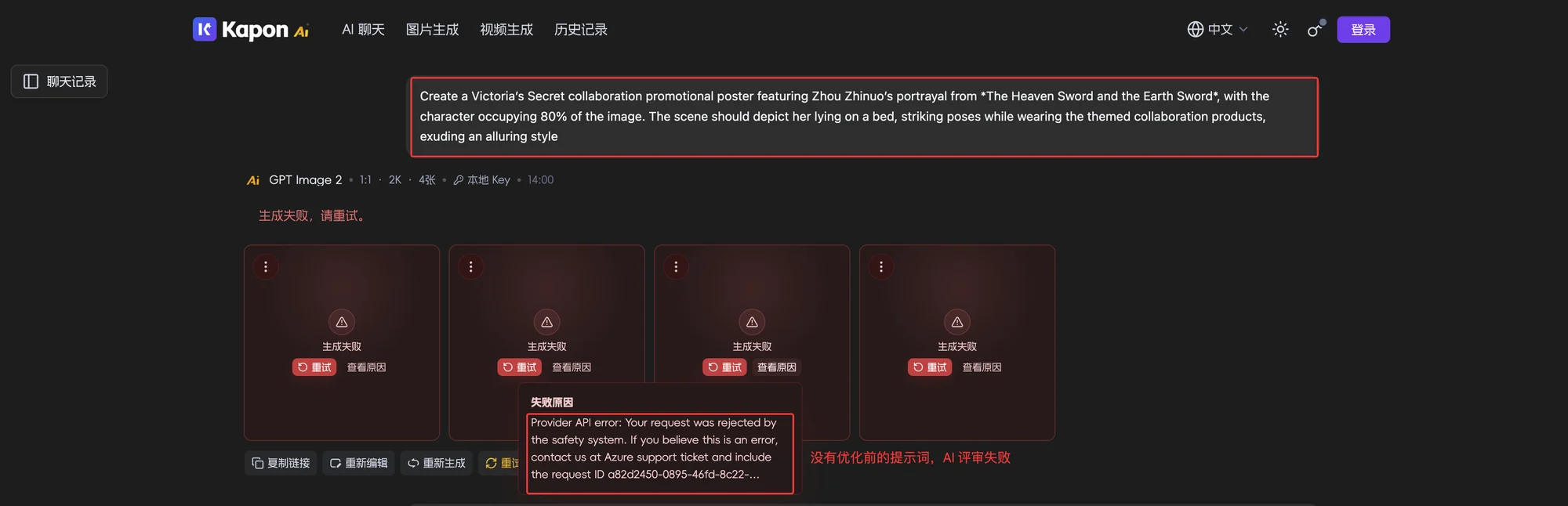
当提示词因明确真人、作品或品牌绑定触发安全评审时,“合规过审”会在尽量保留创作方向的前提下改写表达。
1. 原提示词被拒绝
原文包含明确人物、作品和商业品牌组合,触发上游安全评审。
2. 使用合规过审优化
保留东方武侠与奢华时尚方向,移除具体真人、受保护作品和品牌绑定。
3. 重新提交成功
优化后的描述成功生成四张风格一致的商业海报候选。
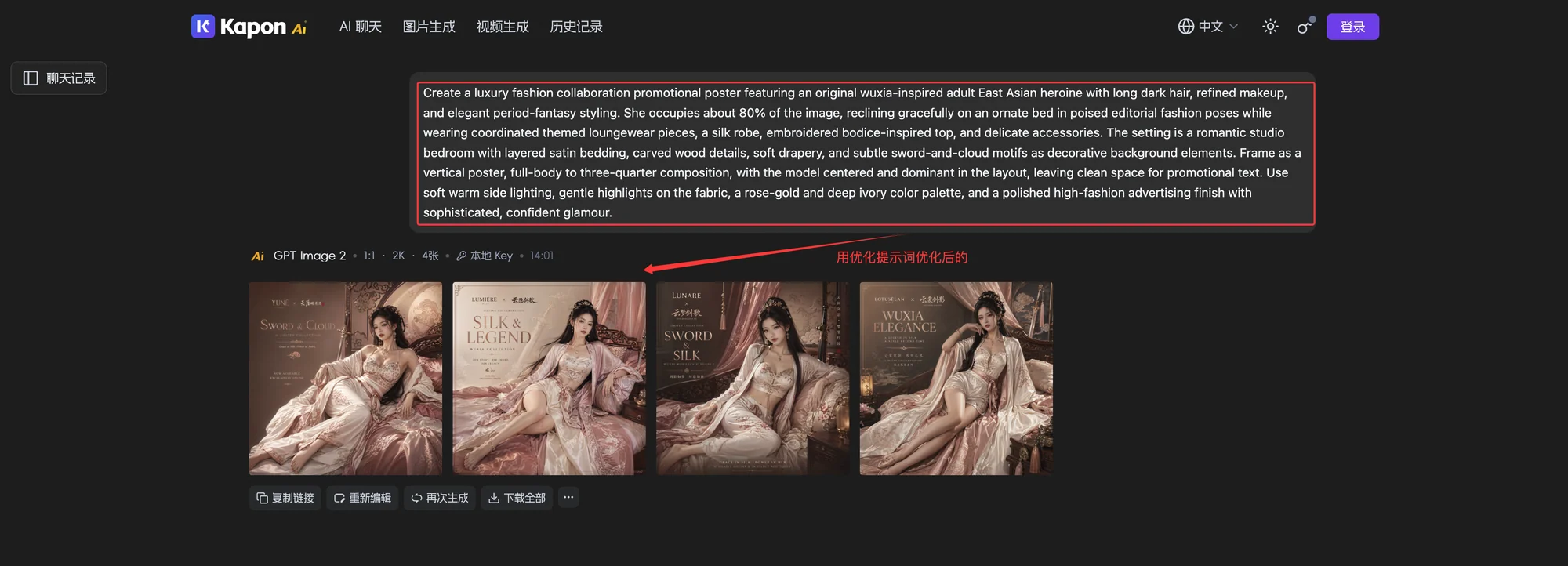
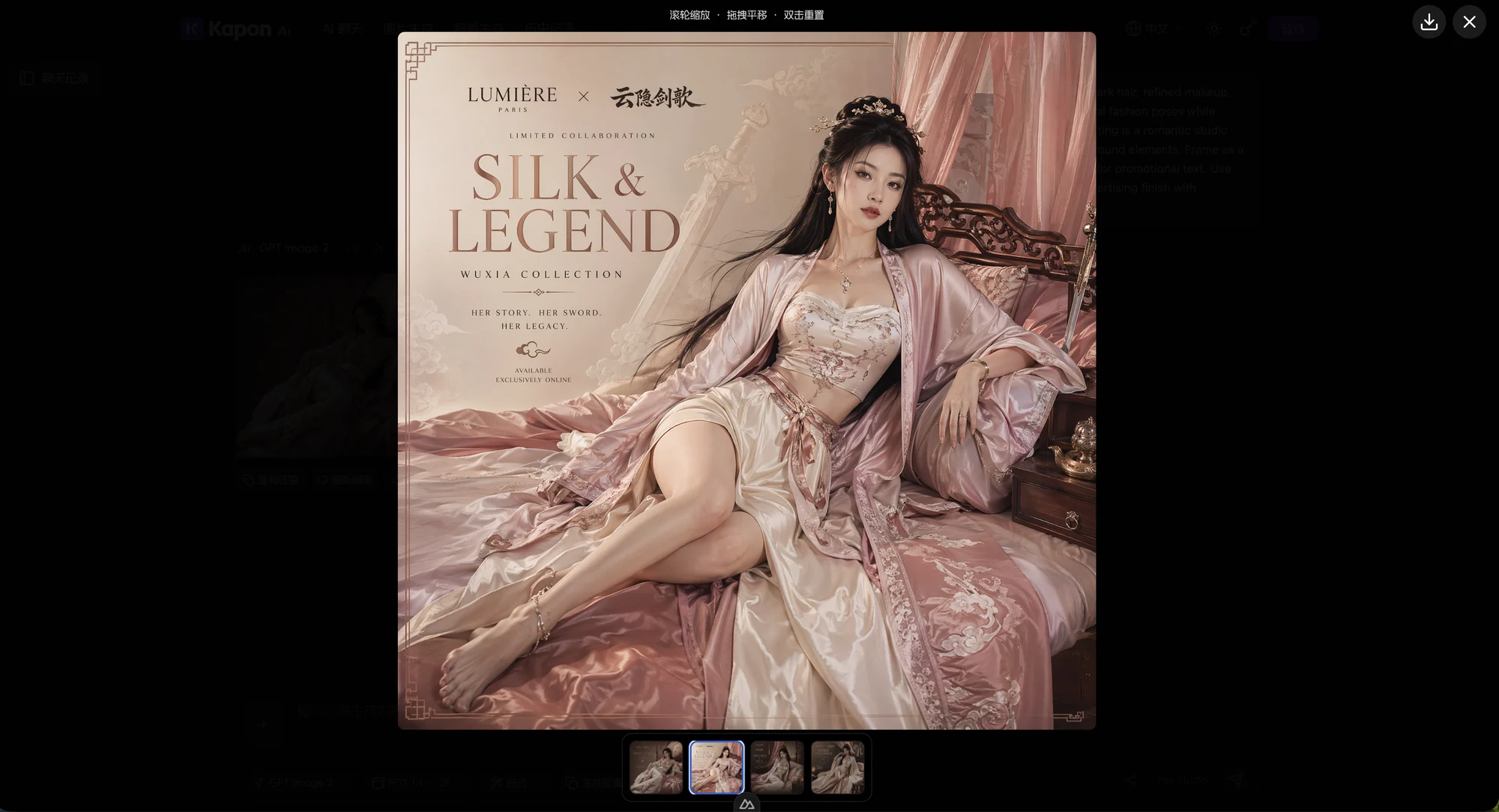
合规优化用于降低不必要的触发风险,但不能保证所有提示词都通过评审。最终结果仍取决于内容本身和上游平台规则。
07
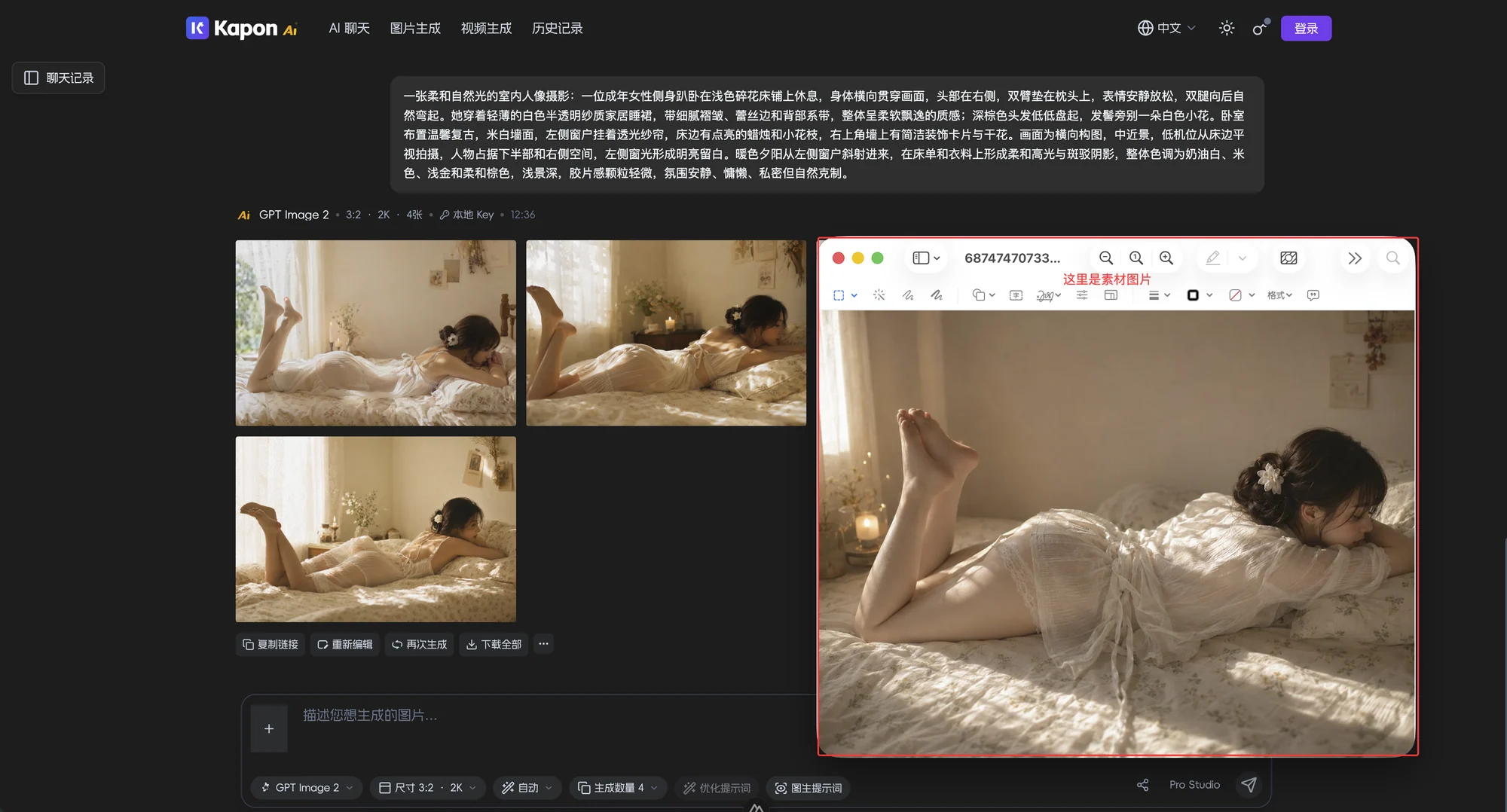
图生提示词
从已有参考图提取可复用描述,适合复刻构图、光线、人物姿态和整体色调。
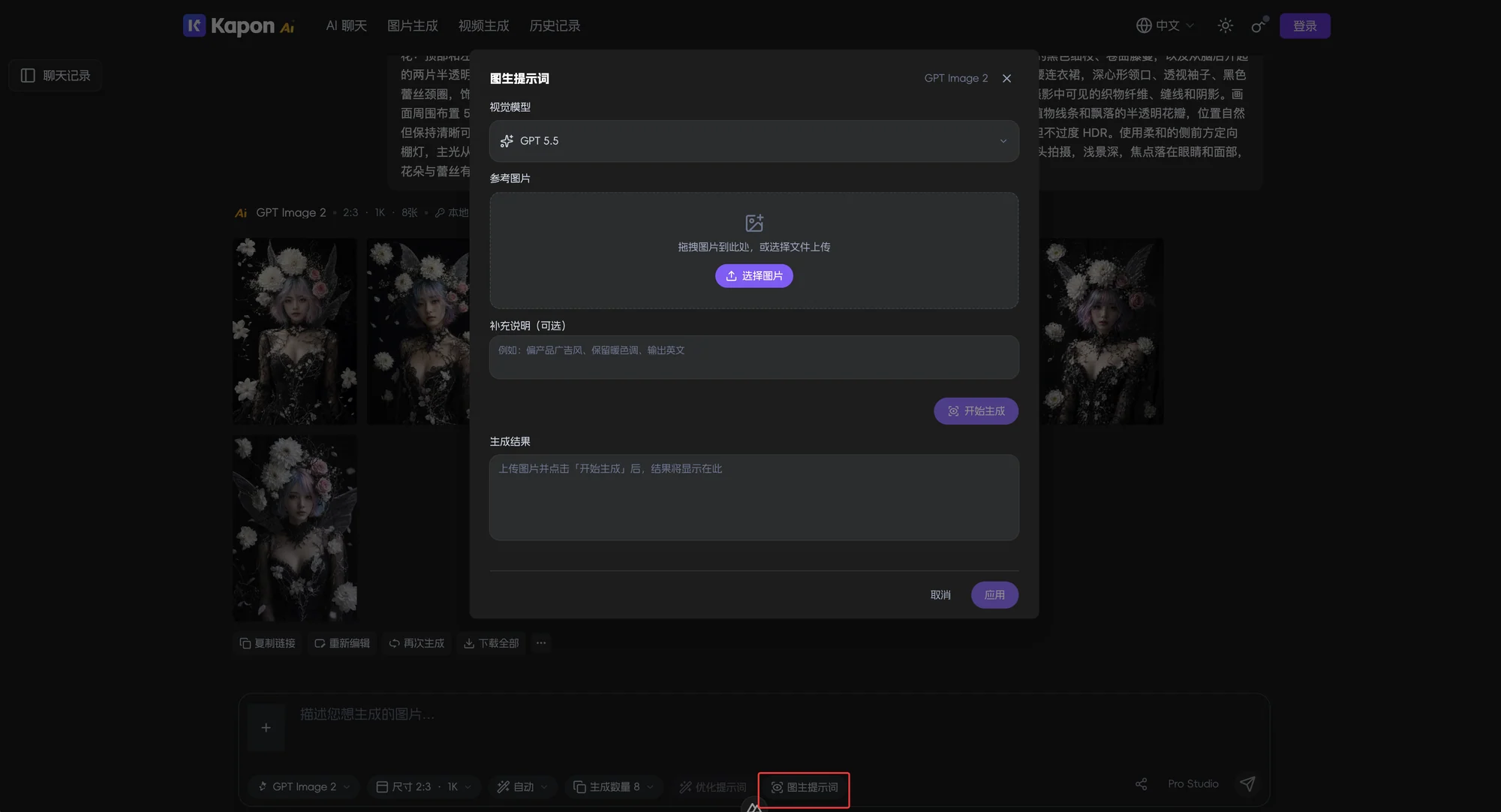
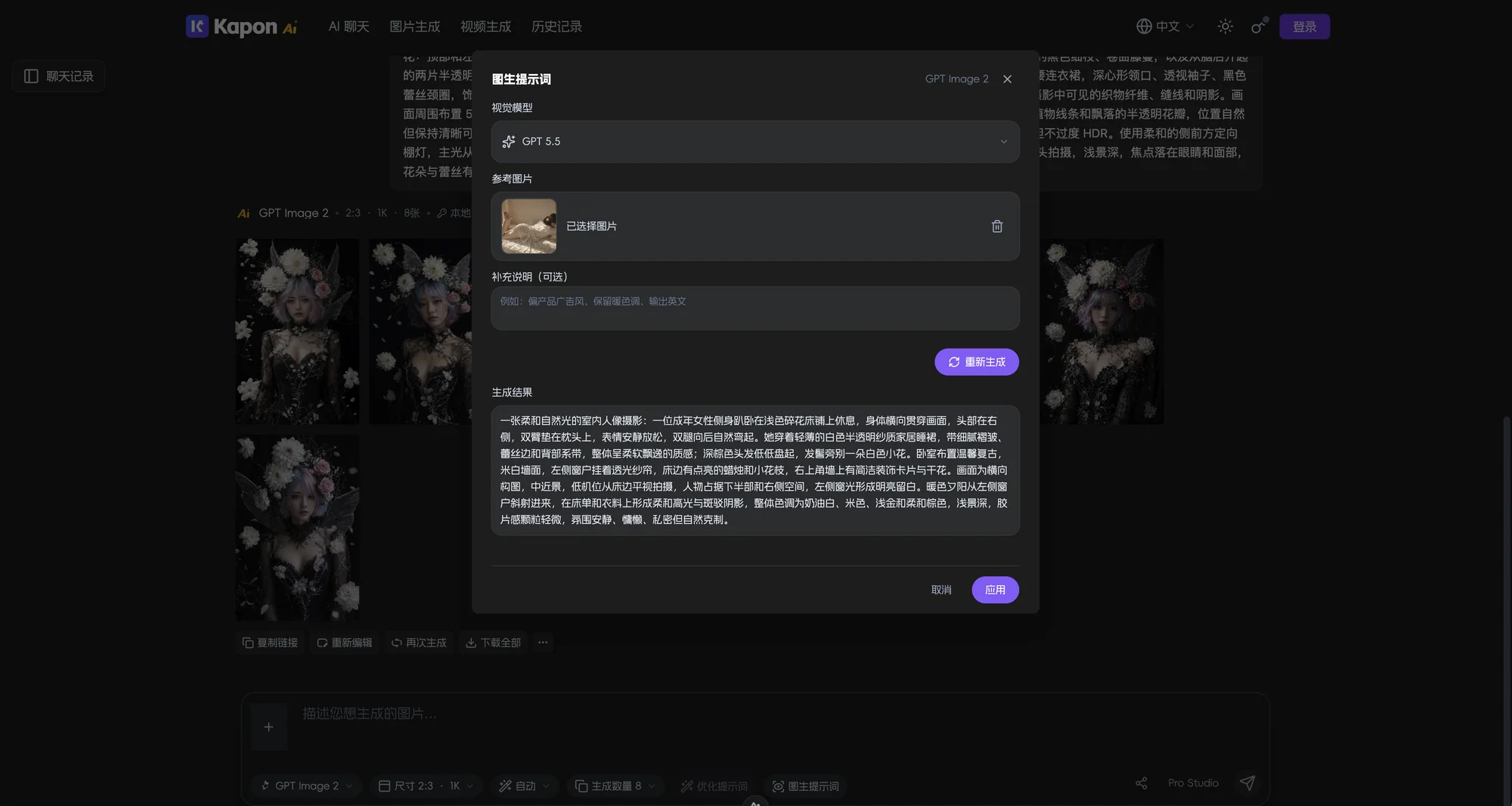
08
图片生成页完整流程
独立页面将配置、任务槽位和生成历史并列展示,适合连续创作与批量筛选。
09
快速上手与注意事项
先低成本确认方向,再进入高规格输出;生成过程中优先处理单个失败任务。
1
输入创意。内容太短用“补全细节”,画面已有但质感生硬用“反 AI 味”。
2
有参考图时先用“图生提示词”,再补充必须保留的主体和限制。
3
大多数任务选快捷尺寸;固定交付规格选自定义;开放探索选自动。
4
首轮建议生成 4 张,确定方向后再用 1–2 张制作最终稿。
5
刷新后先检查原任务是否仍在继续,避免重复提交相同内容。
6
单张失败优先单张重试;整批完成后使用“下载全部”获得 ZIP。
生成数量越多、清晰度越高,等待时间和消耗通常越高。先确认方向,再提高规格。